2026/09/24

S2ファクトリーが日々のウェブサイトや
アプリの制作を通じて、
役に立ちそうな技術情報や趣味の話まで
幅広いテーマで発信しています。
この記事でわかること
最近 9 時間くらい寝ています、冬眠しそうな maya です。
以前から、VS Code の Markdown プレビューの見た目が、なんとなくいまいちだと思っていました。
絶妙にガビガビすることがあったり、「フォントがなあ」と思ったり。
かといって、入力した場所でそのまま整形されるタイプのエディタも私の使い方には合いません。
「プレーンテキストで書きながら、横できれいなプレビューを見たい」。
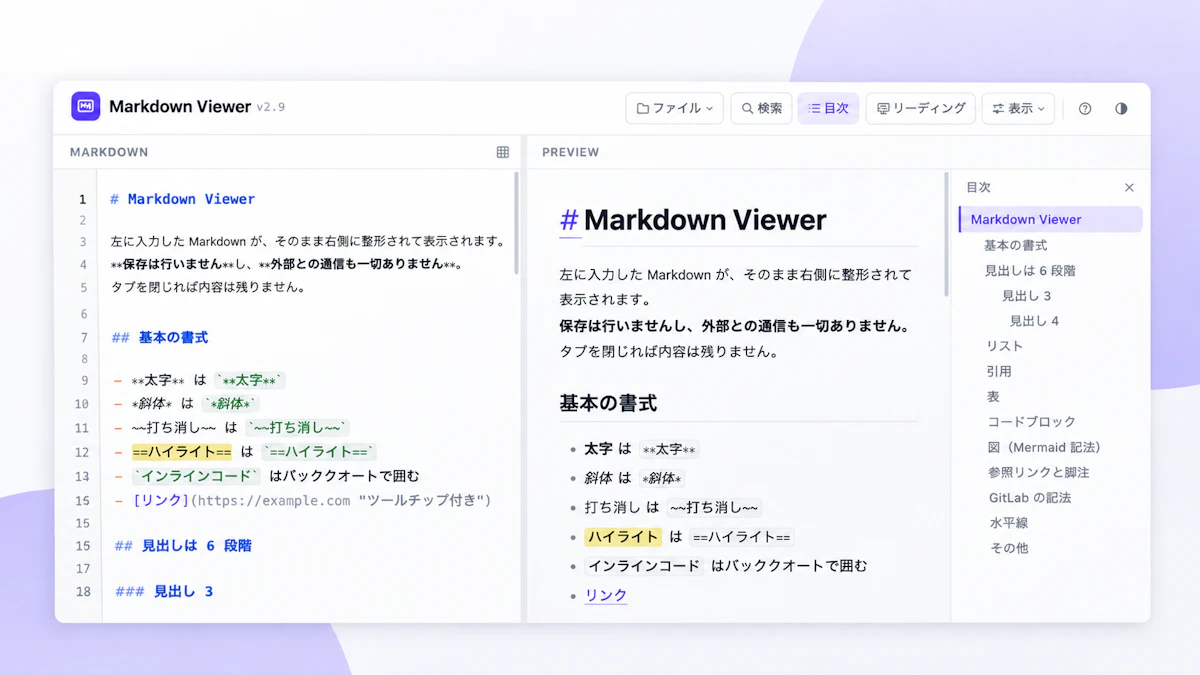
それなら自分で作ってみよう!と、AI エージェントと一緒に開発したのが、ブラウザ上で動く Markdown エディタです。
ひとまず動くものが完成し、「自分好みの最強のプレビューができたぞ!」と、このときはすっかり満足していました。
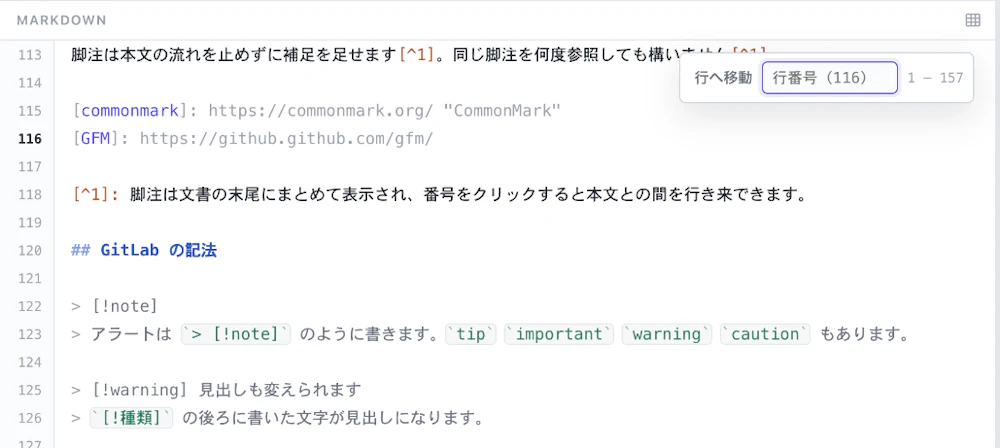
意気揚々と社内のチャットで紹介したところ、さっそく「行番号が出るだけでも嬉しい」という指摘が。
なるほど、たしかにあると便利です。すぐに行番号の表示と、指定した行に移動する機能を追加しました。
その後もファイルの読み込みや目次などの機能を追加するなかで、「4000 行を超えるファイルを開くと固まってしまった」という報告が。
当初はブラウザ標準の入力欄を使っていましたが、長い文書では文字組みの処理が負荷になっていたようです。そこで、画面に表示されている部分だけを描画するエディタに作り替えました。
これでだいぶ良くなったと思ったら、今度は「プレビューがどこを表示しているのかわからない」という声が。
同じ文章でも編集画面とプレビューでは表示される高さが異なるため、位置合わせも一筋縄ではいきません。
双方の表示位置を揃え、カーソルのある場所をプレビュー側でもハイライトするようにしました。

これでひと安心、と思いきや、目次から移動するとまだ位置がずれることにも気づきます。
直すたびに、次が見えてきます。
行番号の必要性も、4000 行のファイルで起きる問題も、自分ひとりでは気づかなかったかもしれません。人に使ってもらうことで、新たな視点が得られるのはもちろん、自分自身ももっと使いやすいものにしたくなります。
ちなみに、テキストエディタ「Vim」の操作を再現する Vim モードも追加しました。
Emacs ユーザーの上司からは「それはいらんw」と言われましたが(S2 社内では Vim ユーザーが少ないのです)。
でも、私には必要です。使うのは自分くらいだろうと思い、jk でインサートモードから抜けるといった、自分好みのカスタマイズも盛り込みました。
デフォルトではオフになっているので、Vim に馴染みのないユーザーもそのまま使えます。
開発にあたって最初から決めていたことが二つあります。
Web 上で Markdown をプレビューできるサービスもありますが、入力した内容がどのように扱われているのか、利用する側からは判断しづらいと感じていました。
ただ、自作なら安全というわけでもありません。公開前にセキュリティを確認したところ、悪意のあるコードを含んだ文書を読み込むと、意図しないスクリプトが実行される可能性があることがわかりました。
アプリを修正するとともに、CSP(Content Security Policy) の設定も見直すことに。
ブラウザが読み込めるコンテンツや実行できるスクリプトを制限する、セキュリティ対策の一つです。
正直、「全部ぼんやりしてる」状態だったので、まずは仕組みを理解するところから始めました。仕組みがわかると、どう直すかを自分で選べるようになります。
問題を修正したうえで会社のサイトに公開し、後日、配信側の設定も調整してもらいました。
公開にあたっては、アクセス解析のタグを入れる話もありました。でも、タグを入れれば外部通信が発生します。
できる限り外部との通信を避け、安心して使えるツールにしたいという思いから、アクセス解析は行わないことにしました。
外部サイトの画像も表示できないため、不便な面はありますが、それでも安心してテキストを貼り付けられることを優先しています。
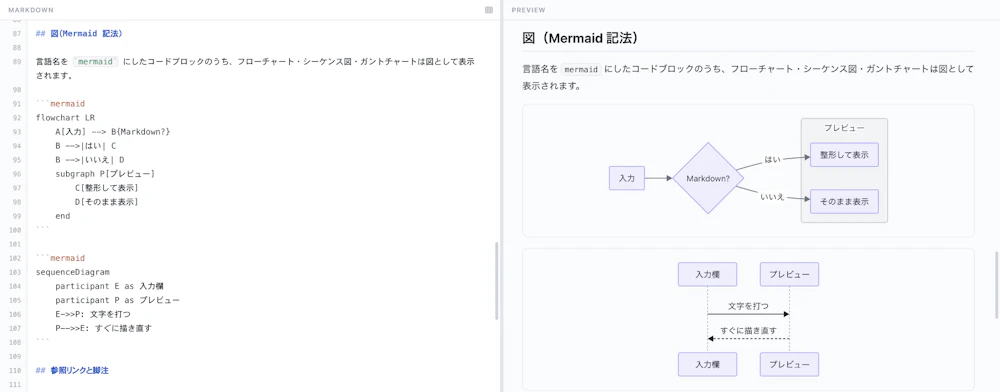
テキストでフローチャートなどの図を記述できる「Mermaid」に対応してほしいという要望もありました。
外部ライブラリを使わずに実装するのは大変そうだったので、一度は見送りました。でも、やっぱり気になります。
すべての図に対応するのは難しくても、
この 3 種類に絞れば実現できるのではないか。そう考えて AI エージェントに相談してみると、20 分ほどで図を表示できるようになりました。
また、「会議で使う際にもっと大きく見せたい」という要望を受け、プレビューだけを大きく表示するリーディングモードも追加。
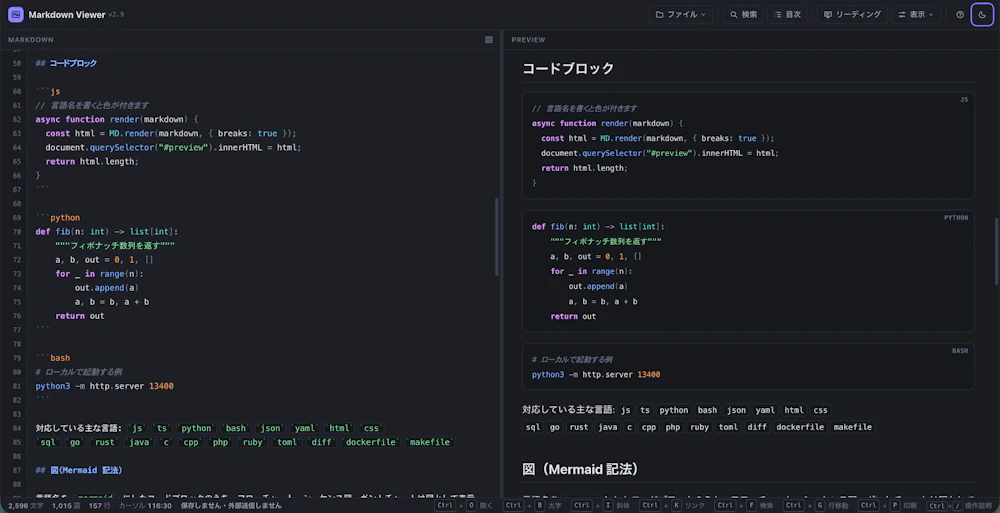
ちなみに、ライトモードとダークモードの切り替えにも対応しているので、お好みの表示でお使いいただけます。
自分が使いたくて作ったものが、人に見せることで自分では思いつかなかった形になりました。最初の「できた!」で終わらせなくてよかったと思います。
Markdown をよく書く方は、ぜひ使ってみてください。
そして、いつもの道具に「ここがちょっと」と思うところがあれば、自分好みのものを作って誰かに見せてみませんか?
「できた!」の先が、なかなか楽しいです。
今回作った「Markdown Viewer」は、以下のサイトで公開中です!
ご感想やフィードバックもお待ちしています。ぜひお問い合わせからお寄せください。
share
様々な分野のスペシャリストが集まり、Webサイトやスマートフォンアプリの企画・設計から制作、システム開発、インフラ構築・運用などの業務を行っているウェブ制作会社です。
案件のご依頼、ご相談、その他ご質問はこちらからお問い合わせください。
様々な分野のスペシャリストが集まり、Webサイトやスマートフォンアプリの企画・設計から制作、システム開発、インフラ構築・運用などの業務を行っているウェブ制作会社です。
案件のご依頼、ご相談、その他ご質問はこちらからお問い合わせください。